
本日の品書き
Finder の右クリックを、あなたのお品書きに。
Finder の右クリックに Apple が入れた項目は、設定からも、どの Finder 拡張からも消せません。Ocomenu はその場所に自前のメニューを出すので、どの行を出すかを全部あなたが決められます。
ダウンロード(無料)
Homebrew なら
brew install --cask piro0919/tap/ocomenumacOS 14 以降、Apple シリコンの Mac
品書き
標準の品を下げる
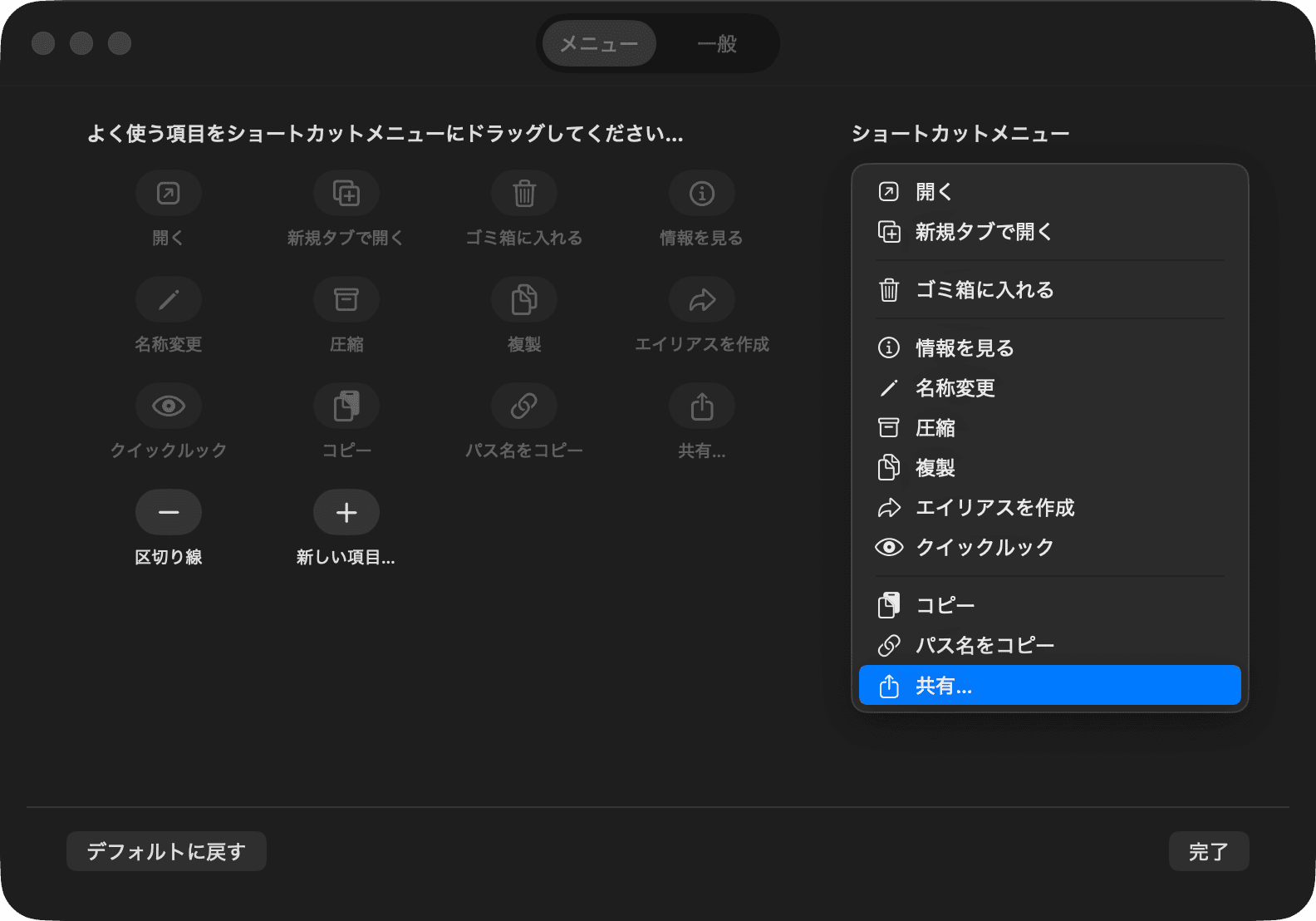
無料- 情報を見る、名称変更、圧縮、複製、エイリアスを作成、クイックルック、コピー、共有…
- 設定からも Finder 拡張からも消せなかった項目
- そのファイルで使えない項目は、Finder と同じく出しません
お好みの順に並べ替え
ドラッグで- 設定画面は Finder の「ツールバーをカスタマイズ」が手本
- メニューへドラッグすれば入り、外へドラッグすれば下がります
- 区切り線は何本でも
自分の品を足す
三種- シェルスクリプトを実行 — 選んだ項目のパスが "$@" で届きます
- 決めたアプリで開く
- 決めたフォルダへコピー・移動 — 同じ名前があれば Finder と同じく「名前 2」に
いつでも元のお品書き
⌘ + 右クリック- ⌘ を押しながら右クリックすれば、その1回だけ Finder の元のメニューが出ます
- Ocomenu を終了すれば、すべて元どおり
Finder には手を入れない
SIP はそのまま- Finder に何も注入せず、Finder の設定も変えません
- 右クリックを Finder より先に受け取り、自前のメニューを出しています
- 標準の品を選ぶと、Finder のメニューバーの同じ項目を押します
ご注文の前に
- 一
入れる
DMG を開いて Ocomenu をアプリケーションへドラッグします。Homebrew でも入れられます。
- 二
開けるようにする
作者は Apple の登録開発者ではないので、最初の起動は止められます。システム設定の「プライバシーとセキュリティ」で「このまま開く」を押してください。
- 三
アクセシビリティを許可
右クリックを受け取り、カーソルの下に何があるかを読むのに使います。開いた一覧で Ocomenu をオンにしてください。
- 四
お品書きを組む
Ocomenu をもう一度開くか、メニューバーのアイコンから設定を開きます。入れた直後は Finder と同じ並びなので、何も消えません。
自分で足した品は、初めて使うときに Finder のオートメーションの許可を求めます。選ばれているファイルを知るためです。
お代
無料MIT ライセンスのオープンソースです。アカウントも、アプリの中の計測もなく、どこにも何も送りません。
おこめ